Jetzt im Mac App Store
Screenshots.
Schnell & einfach.
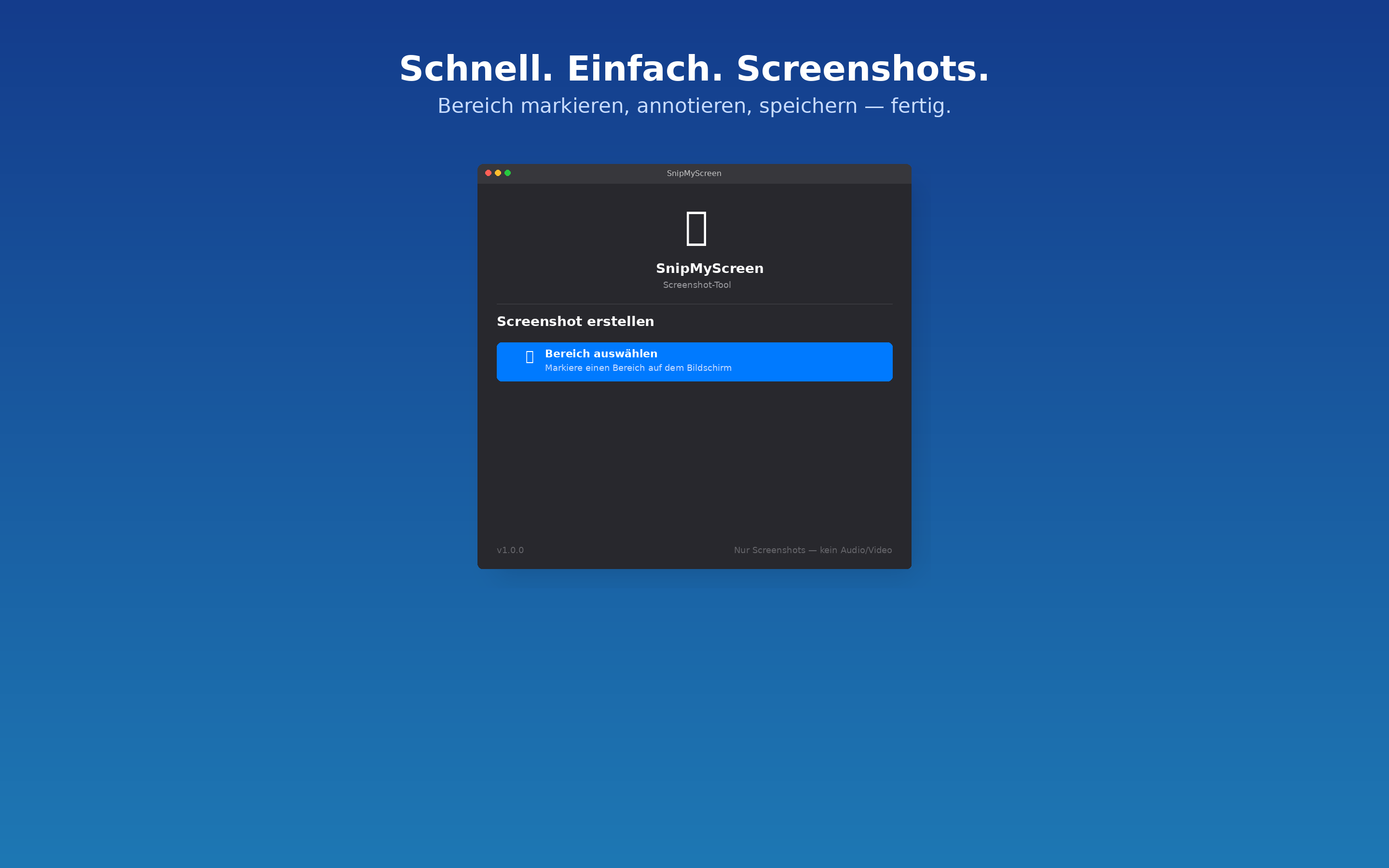
Bereich markieren, annotieren, speichern — fertig. SnipMyScreen ist das Screenshot-Tool, das macOS verdient hat.
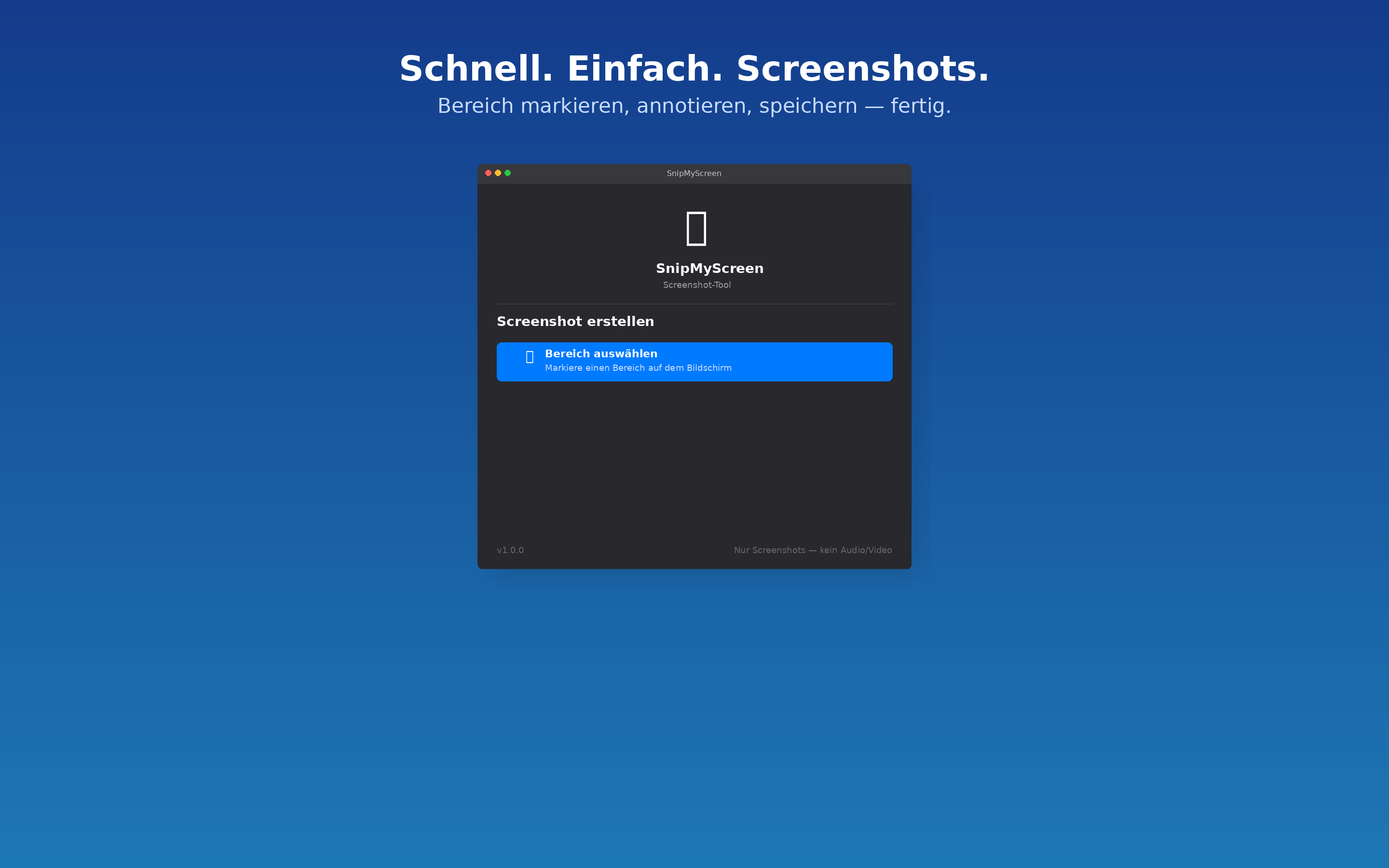
Bereich markieren, annotieren, speichern — fertig. SnipMyScreen ist das Screenshot-Tool, das macOS verdient hat.
Funktionen
Kein Schnickschnack. Nur die Features, die wirklich zählen.
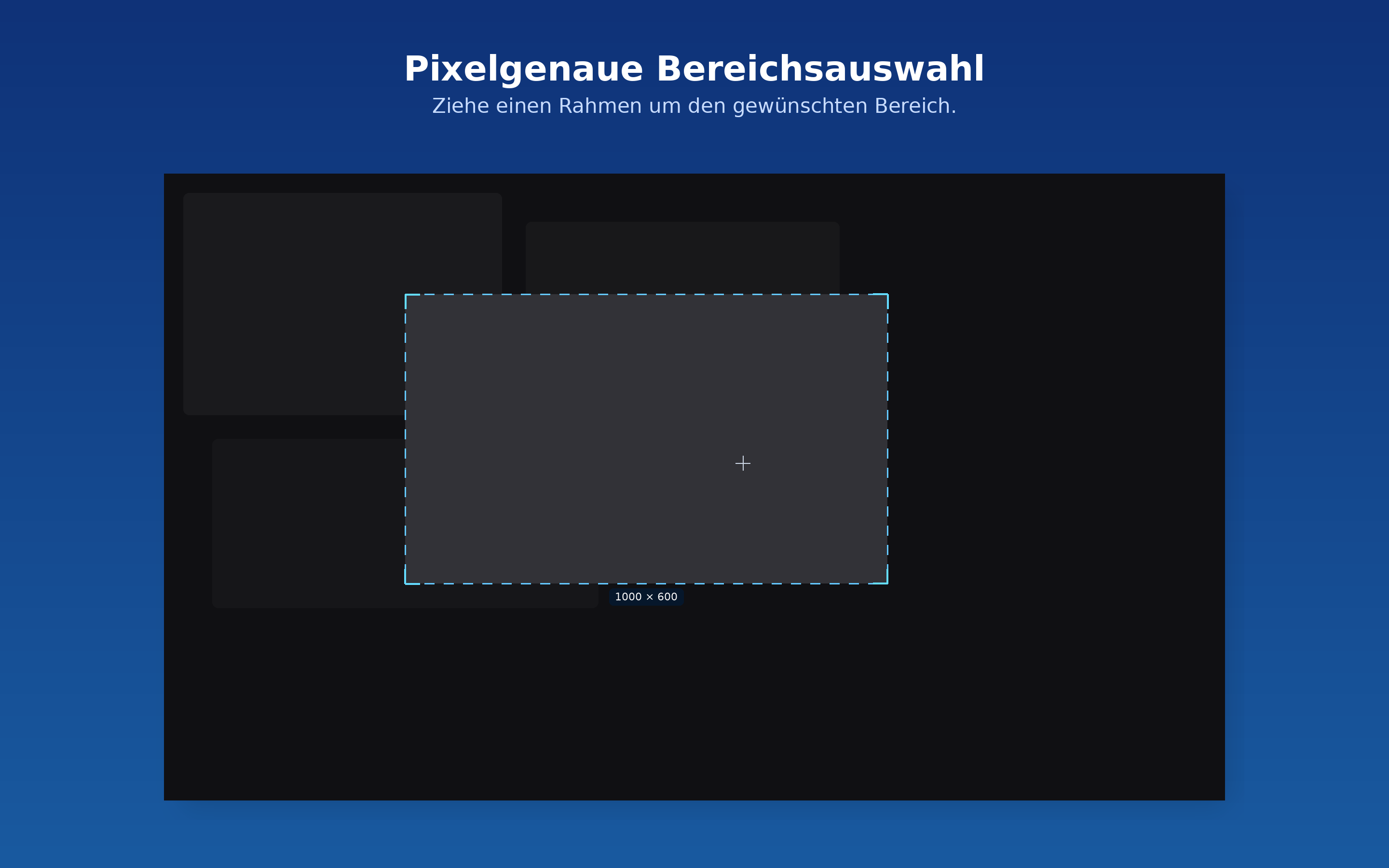
Ziehe einen Rahmen um genau den Bereich, den du aufnehmen möchtest. Pixelgenau, mit Grössenanzeige in Echtzeit.
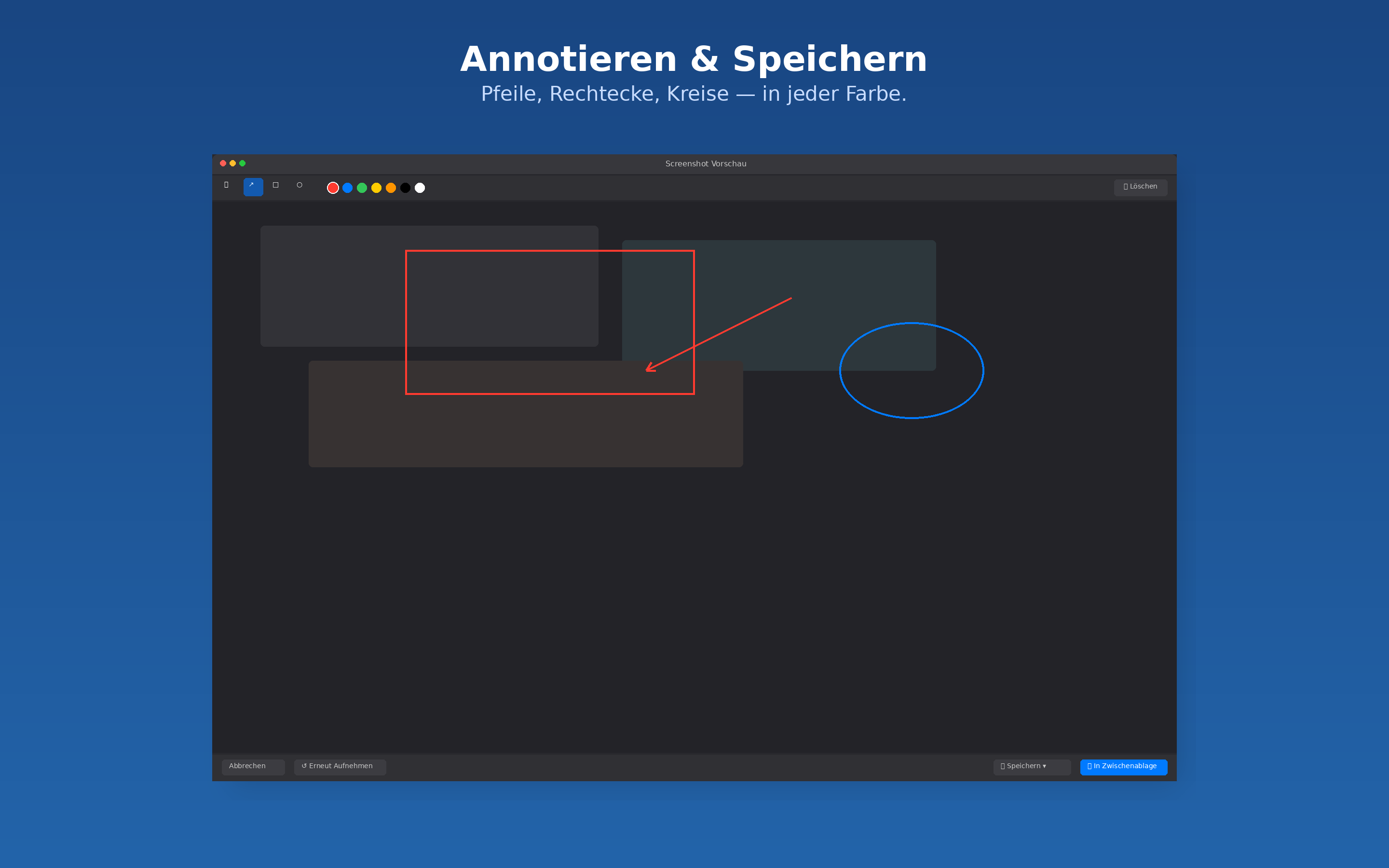
Pfeile, Rechtecke, Kreise — in 7 Farben und mit einstellbarer Linienstärke. Markiere was wichtig ist.
PNG, JPG oder TIFF — speichere in dem Format, das du brauchst. Oder kopiere direkt in die Zwischenablage.
Ein Klick kopiert den Screenshot (mit Annotationen) in die Zwischenablage. Sofort bereit zum Einfügen.
Nicht zufrieden? Klicke auf «Erneut Aufnehmen» und starte sofort eine neue Bereichsauswahl.
⌘2 startet die Bereichsauswahl, ⌘⇧C kopiert in die Zwischenablage, ⌘Z macht rückgängig.
So funktioniert's
Von der Idee zum fertigen Screenshot in Sekunden.
Klicke auf «Bereich auswählen» oder nutze ⌘2. Ziehe einen Rahmen um den gewünschten Bereich.
Füge Pfeile, Rechtecke oder Kreise hinzu, um wichtige Bereiche hervorzuheben.
Kopiere in die Zwischenablage oder speichere als PNG, JPG oder TIFF.
Screenshots
SnipMyScreen nimmt kein Audio oder Video auf. Screenshots verlassen niemals dein Gerät. Keine Accounts, keine Cloud, keine Tracker. Alles bleibt lokal auf deinem Mac.
Support
Hast du eine Frage, einen Bug gefunden oder einen Feature-Wunsch? Schreib mir — ich antworte so schnell wie möglich.
Kostenlos im Mac App Store. Keine Werbung, kein Abo, keine Tracker.
Im Mac App Store laden